
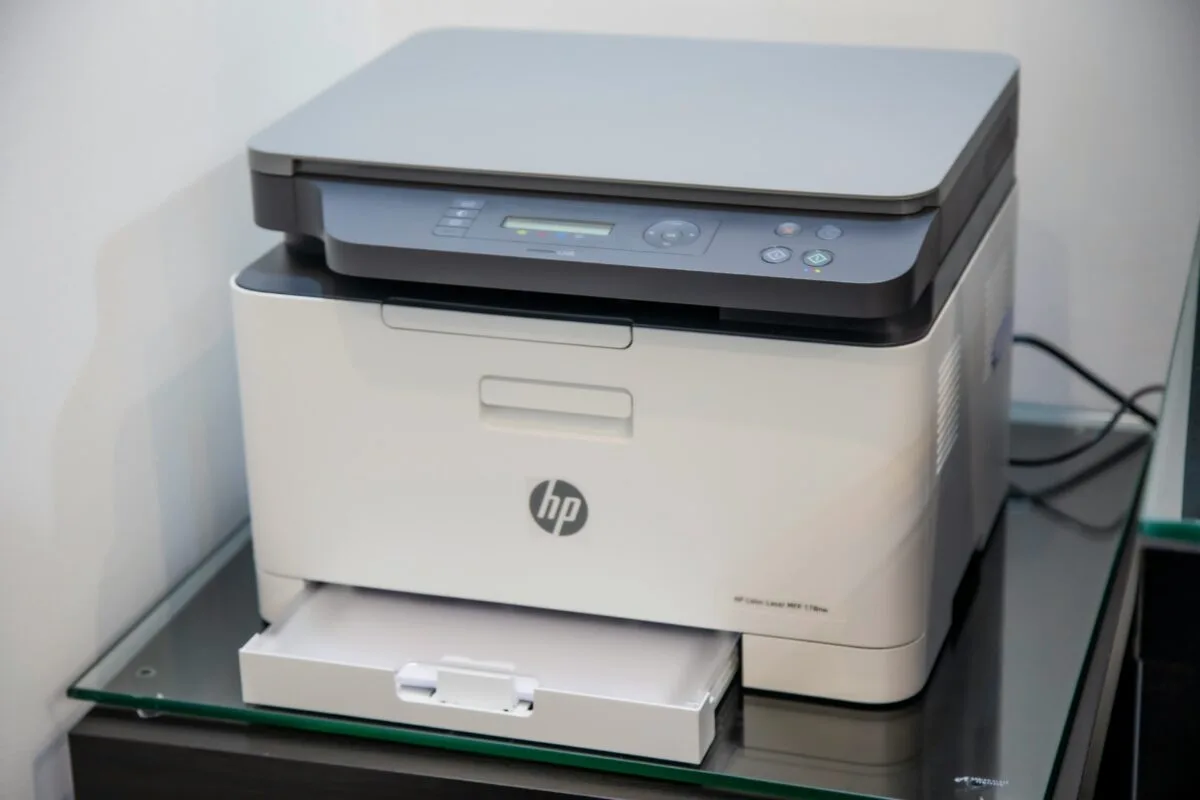
Úvod do downgrade firmware
Většina uživatelů tiskáren HP Color LaserJet Pro MFP M283fdw a dalších podobných modelů může někdy čelit problémům s aktualizacemi firmware, které mohou negativně ovlivnit jejich funkčnost. Downgrade firmware, tedy návrat na předchozí verzi, se může ukázat jako efektivní řešení pro ty, jejichž tiskárny začaly vykazovat neobvyklé chování po aktualizaci. Tento článek se zaměřuje na postupy a tipy pro úspěšný downgrade firmware na těchto tiskárnách.
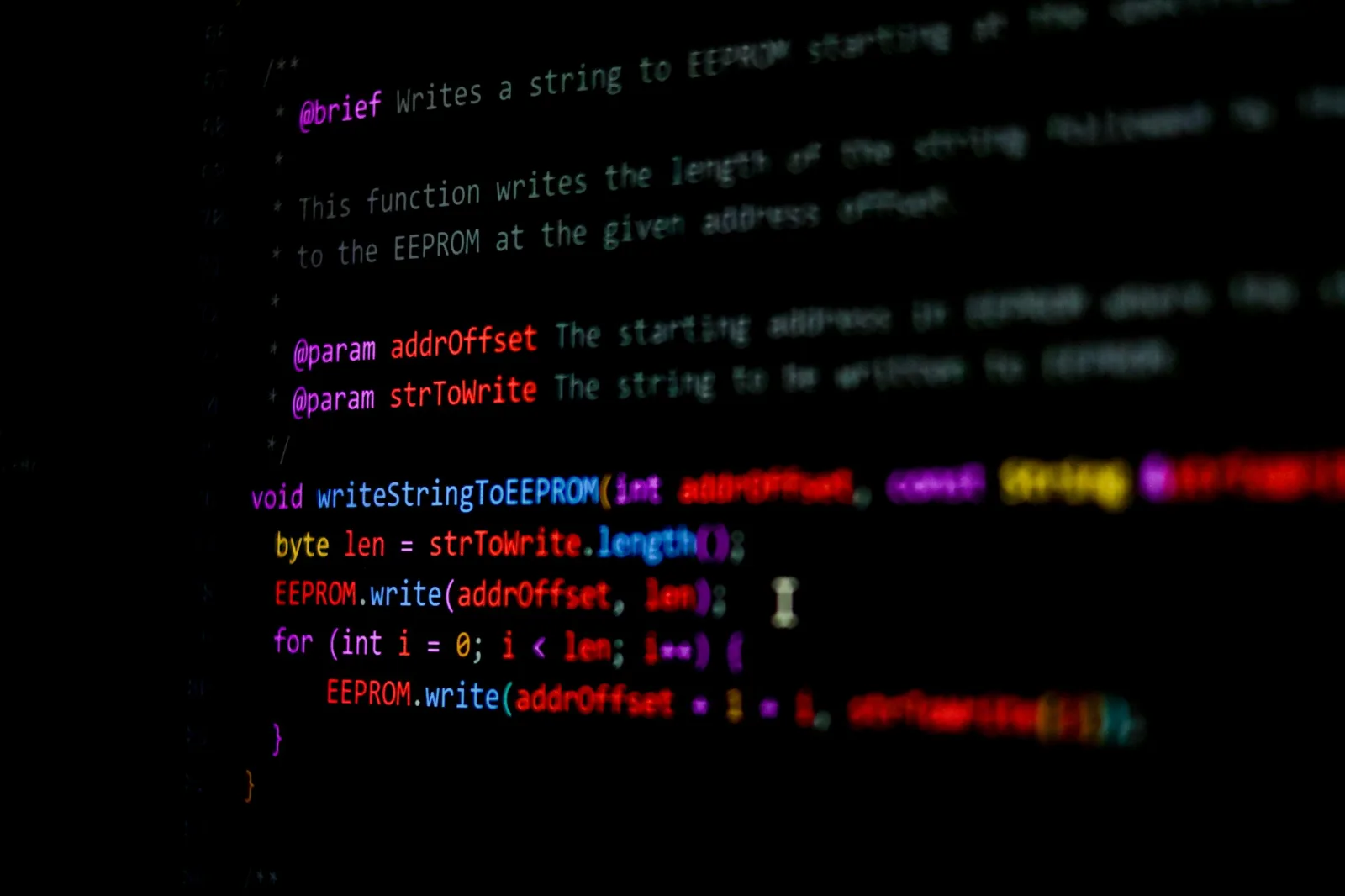
Jak bezpečně provést downgrade?
Před samotným procesem downgradu je důležité se ujistit, že máte k dispozici správnou verzi firmware, která je kompatibilní se specifickým modelem vaší tiskárny. Pomocí oficiálních stránek výrobce nebo ověřených fór, jako je Reddit, můžete nalézt starší verze firmware a související instrukce. Dále doporučujeme vytvořit zálohu aktuálního firmware kvůli případným komplikacím. Proces downgradu se odvíjí od načtení staršího softwaru do tiskárny – tento krok bývá u většiny modelů obdobný a zahrnuje nahrání souboru přes USB nebo webové rozhraní tiskárny.
Potíže a jejich řešení
I když je downgrade firmware většinou bezproblémový, mohou se objevit i komplikace. Například některé tiskárny mohou mít zablokované možnosti nahrání starších verzí firmware. V takovém případě mohou uživatelé na špecializovaných fórech, jako je Reddit, najít alternativní postupy pro obranou bypass krok či jiné techniky pro zprovoznění starší verze. Nebojte se ptát na radu a prosím, podělte se i vy o své zkušenosti, abychom mohli společně zlepšovat uživatelskou základnu.
Závěr
Při zvažování downgradu firmware se ujistěte, že máte dostatečné informace a připravenost na něj. Jakýkoliv zásah do software by měl být prováděn opatrně a s přesně stanovenými kroky. Pokud budete mít jakékoliv dotazy, neváhejte se obrátit na komunity uživatelů, které jsou ochotny vám pomoci a sdílet své znalosti.
| Fáze downgradu | Popis |
|---|---|
| 1. Získání firmware | Stáhněte si kompatibilní verzi firmware z oficiálních stránek nebo ověřených zdrojů. |
| 2. Záloha aktuálního firmware | Vytvořte zálohu aktuální verze pro případ, že byste se rozhodli vrátit zpět. |
| 3. Proces downgradu | Nahrání staršího firmware do tiskárny pomocí USB nebo webového rozhraní. |
| 4. Ověření funkčnosti | Po dokončení downgradu prozkoumejte, zda tiskárna funguje správně. |
FAQ
- Jak zjistím, kterou verzi firmware mám nainstalovanou? Otevřete menu tiskárny a přejděte do sekce nastavení, kde byste měli najít informace o verzi firmware.
- Co mám dělat, pokud se downgrade nezdaří? Pokud se downgrade nezdaří, můžete se pokusit vrátit k původní verzi, kterou jste zálohovali, nebo hledat pomoc na uživatelských fórech.
- Je downgrade firmware bezpečný? Pokud budete dodržovat správné postupy a postupovat opatrně, downgrade firmware by měl být bezpečný. Vždy se ujistěte, že používáte kompatibilní verzi.
- Nakolik často by měl být firmware aktualizován? Doporučuje se pravidelně kontrolovat aktualizace, ale nevykonávejte je, pokud vaše tiskárna funguje správně a není důvod k obavám.