
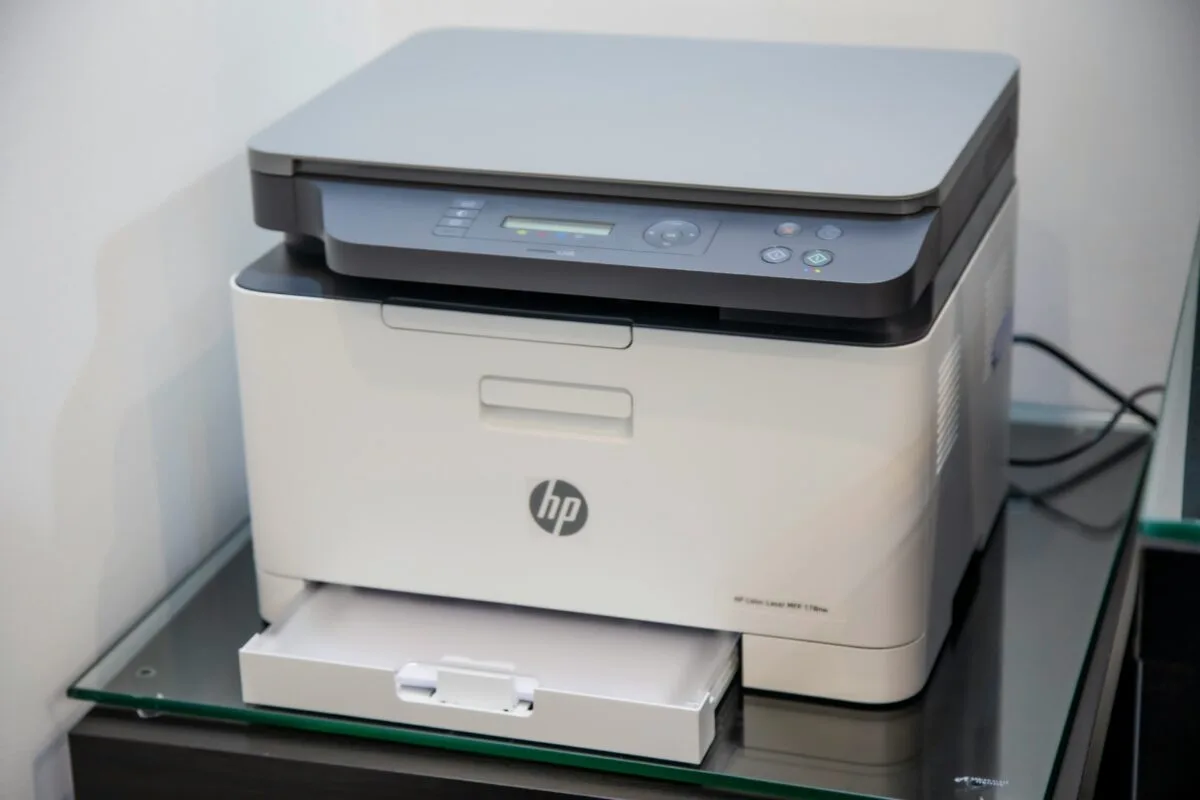
Úvod k instalaci HP Laser MFP 137fnw
Pokud jste si zakoupili tiskárnu HP Laser MFP 137fnw a nejste si jisti, jak ji nainstalovat a začít používat, nejste sami. Tento multifunkční zařízení nabízí široké možnosti, ale může být obtížné se s nimi seznámit bez správných pokynů. V tomto článku si podrobně projdeme, jakým způsobem můžete tuto tiskárnu správně nainstalovat a zprovoznit pro vaše potřeby.
Nezbytné kroky k instalaci
Nejdříve se ujistěte, že máte všechny potřebné součásti. Tiskárna by měla být dodána s napájecím kabelem, USB kabelem (pokud se připojujete k počítači) a návodem. Připojte tiskárnu k elektrické síti a zapněte ji. Pro instalaci ovladačů tiskárny můžete navštívit oficiální webové stránky HP, kde najdete aktuální verze ovladačů pro váš model. Pokud máte CD s ovladačem, můžete jej použít také. Postupujte podle pokynů na obrazovce pro dokončení instalace.
Připojení k síti a nastavení
Pokud chcete tiskárnu používat bezdrátově, je potřeba ji připojit k vaší Wi-Fi síti. Na displeji tiskárny najděte možnost pro bezdrátové připojení a vyberte svou síť. Zadejte správné heslo pro připojení. Jakmile je připojení úspěšné, můžete tisknout z libovolného zařízení, které je na stejné síti. Je také dobré nainstalovat aplikaci HP Smart, která usnadní správu tiskárny a skenování dokumentů přímo z vašeho chytrého zařízení.
Zaměření na využití dalších funkcí
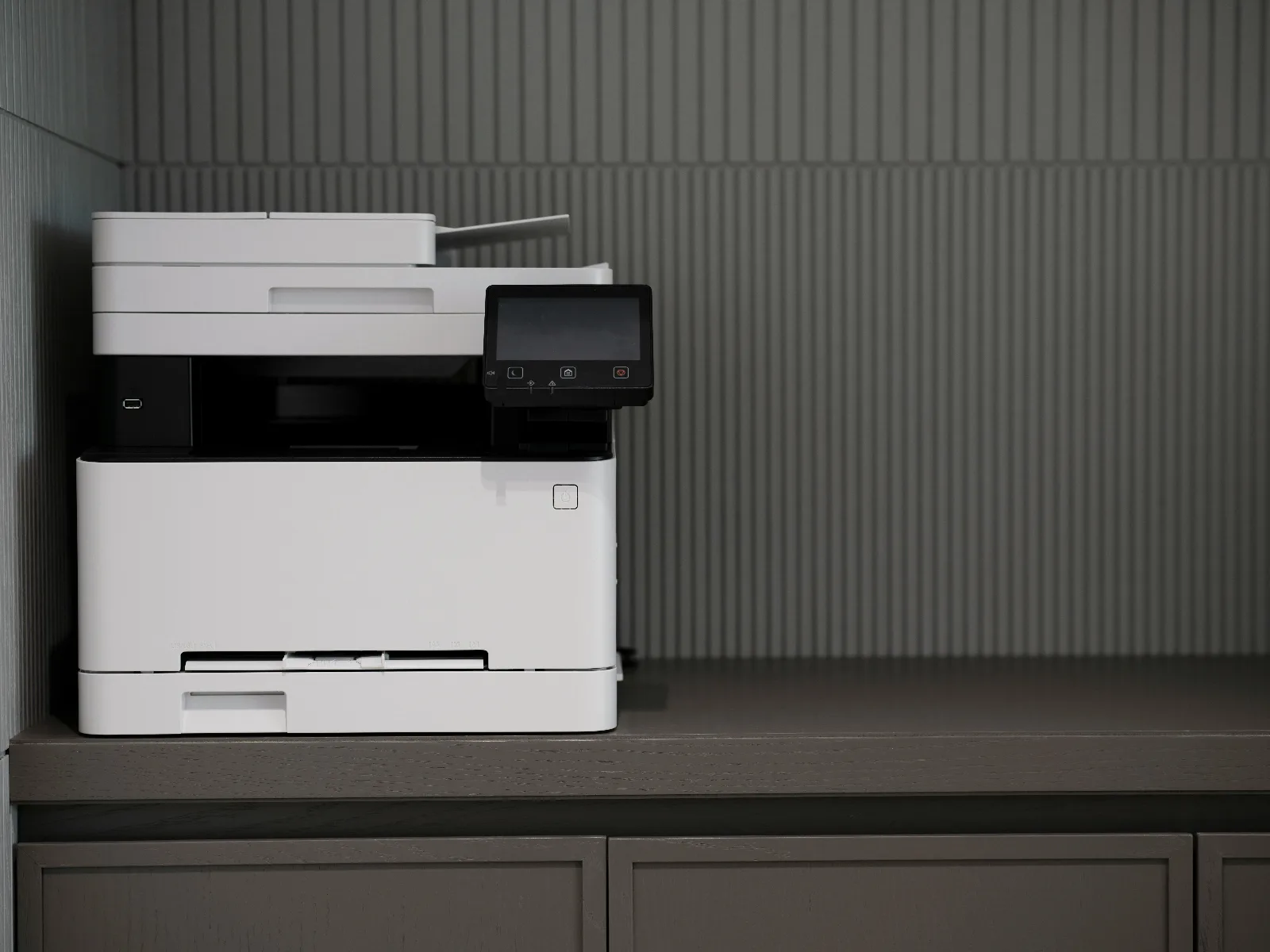
HP Laser MFP 137fnw nabízí také funkce skenování a kopírování, které mohou výrazně usnadnit vaši práci. Ke skenování můžete použít výstupní formáty jako PDF nebo JPEG a můžete skenovat přímo na e-mail nebo do cloudových úložišť. Pro kopírování stačí umístit dokument do automatického podavače a vybavit se potřebnými nastaveními.
Nezapomeňte se také podívat na uživatelské příručky a online videa, která mohou ilustrovat různé funkce a tipy pro optimalizaci používání tiskárny.
| Funkce | Popis |
|---|---|
| Skener | Možnost skenování dokumentů do různých formátů (PDF, JPEG) a odesílání na e-mail nebo do cloudu. |
| Kopírování | Kopírování dokumentů pomocí automatického podavače. |
| Bezdrátové připojení | Možnost připojení k Wi-Fi síti pro tisk z několika zařízení. |
| Aplikace HP Smart | Usnadňuje správu tiskárny a skenování přímo z mobilního zařízení. |
Často kladené otázky
- Jak nainstaluji ovladače pro HP Laser MFP 137fnw?
- Navštivte oficiální stránky HP a stáhněte si aktuální ovladače pro váš model, nebo použijte CD, které bylo dodáno s tiskárnou.
- Jak mohu tisknout z mobilního zařízení?
- Nainstalujte aplikaci HP Smart a ujistěte se, že je tiskárna připojena k vaší Wi-Fi síti.
- Jaké formáty mohu použít při skenování?
- Podporované formáty zahrnují PDF a JPEG.
- Jak mohu provést kopii dokumentu?
- Umístěte dokument do automatického podavače a nastavte příslušné možnosti kopírování na tiskárně.